Kontakt
Am Weiher 10
97892 Kreuzwertheim-Röttbach
Telefon: +49 (9342) 915281
Mobil: +49 (171) 3643076
Fax: +49 (9342) 9159776
Öffnungszeiten
Termine nach telefonischer Vereinbarung

Kontakt
Am Weiher 10
97892 Kreuzwertheim-Röttbach
Telefon: +49 (9342) 915281
Mobil: +49 (171) 3643076
Fax: +49 (9342) 9159776
Öffnungszeiten
Termine nach telefonischer Vereinbarung

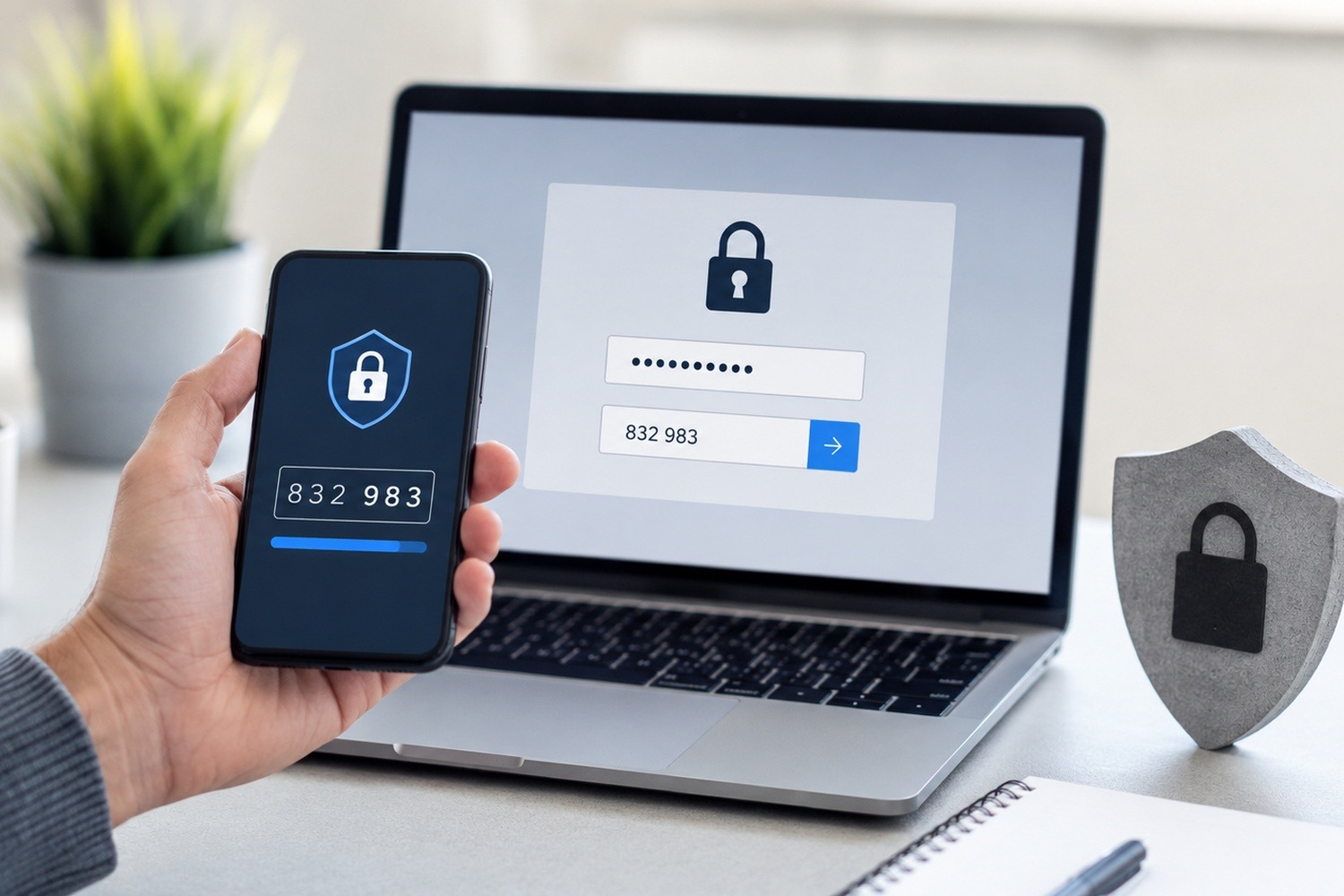
Beitragsbild: Modernes, realistisches Blogtitelbild zum Thema Online-Sicherheit mit Smartphone, Schloss-Symbol und zweitem Authentifizierungsfaktor (z. B. Code-Anzeige), auf hellem, professionellem Hintergrund, ohne Text-Overlays oder Kennzeichnungen.
Sie möchten sich bei einem Online-Dienst anmelden und plötzlich erscheint die Meldung:
„Bitte richten Sie die Zwei-Faktor-Authentifizierung ein.“
Vielleicht sollen Sie eine App installieren, einen QR-Code scannen oder einen sechsstelligen Zahlencode eingeben.
Aber was bedeutet das eigentlich? Warum ist das notwendig? Und was müssen Sie jetzt tun?
Keine Sorge: Die Einrichtung ist meistens in wenigen Schritten erledigt. In diesem Artikel erklären wir 2FA ohne Fachbegriffe und Schritt für Schritt.
2FA steht für Two-Factor Authentication, auf Deutsch:
Zwei-Faktor-Authentifizierung.
Normalerweise melden Sie sich bei einem Dienst mit Ihrem Benutzernamen und einem Passwort an.
Bei 2FA kommt eine zweite Sicherheitsprüfung hinzu.
Die Anmeldung besteht dann beispielsweise aus:
1. Ihrem Passwortund zusätzlich2. einem Code auf Ihrem Smartphone
Ein Angreifer benötigt damit nicht mehr nur Ihr Passwort, sondern zusätzlich den zweiten Faktor.
Stellen Sie sich Ihre Haustür vor.
Normalerweise reicht ein Schlüssel, um hineinzukommen.
Bei 2FA gibt es gewissermaßen zwei verschiedene Schlösser.
Selbst wenn jemand den ersten Schlüssel besitzt, kommt er ohne den zweiten nicht hinein.
Bei einem Online-Konto kann das beispielsweise bedeuten:
Passwort + Smartphone = Anmeldung möglich
Nur das Passwort reicht nicht mehr aus.
Passwörter können auf unterschiedliche Weise in falsche Hände geraten.
Zum Beispiel durch:
Hat jemand Ihr Passwort, kann er sich bei einem nur durch ein Passwort geschützten Konto möglicherweise direkt anmelden.
Mit 2FA fehlt ihm noch der zweite Faktor.
Deshalb erhöht 2FA die Sicherheit eines Benutzerkontos erheblich.
Das hängt davon ab, welche Verfahren der jeweilige Anbieter unterstützt.
Sehr häufig benötigen Sie:
Alternativ können manche Dienste auch SMS, Sicherheitsschlüssel oder andere Verfahren verwenden.
Eine Authenticator-App ist eine Anwendung auf Ihrem Smartphone, die regelmäßig neue Zahlencodes erzeugt.
Ein solcher Code sieht beispielsweise so aus:
482 193
Meistens besteht er aus sechs Ziffern und ist nur für kurze Zeit gültig.
Nach einigen Sekunden erzeugt die App automatisch einen neuen Code.
Das Besondere daran:
Die Authenticator-App benötigt für die Erzeugung dieser Codes normalerweise keine Internetverbindung und keinen Mobilfunkempfang.
Die genaue Bezeichnung der Menüpunkte unterscheidet sich je nach Anbieter. Das grundsätzliche Verfahren ist aber fast immer gleich.
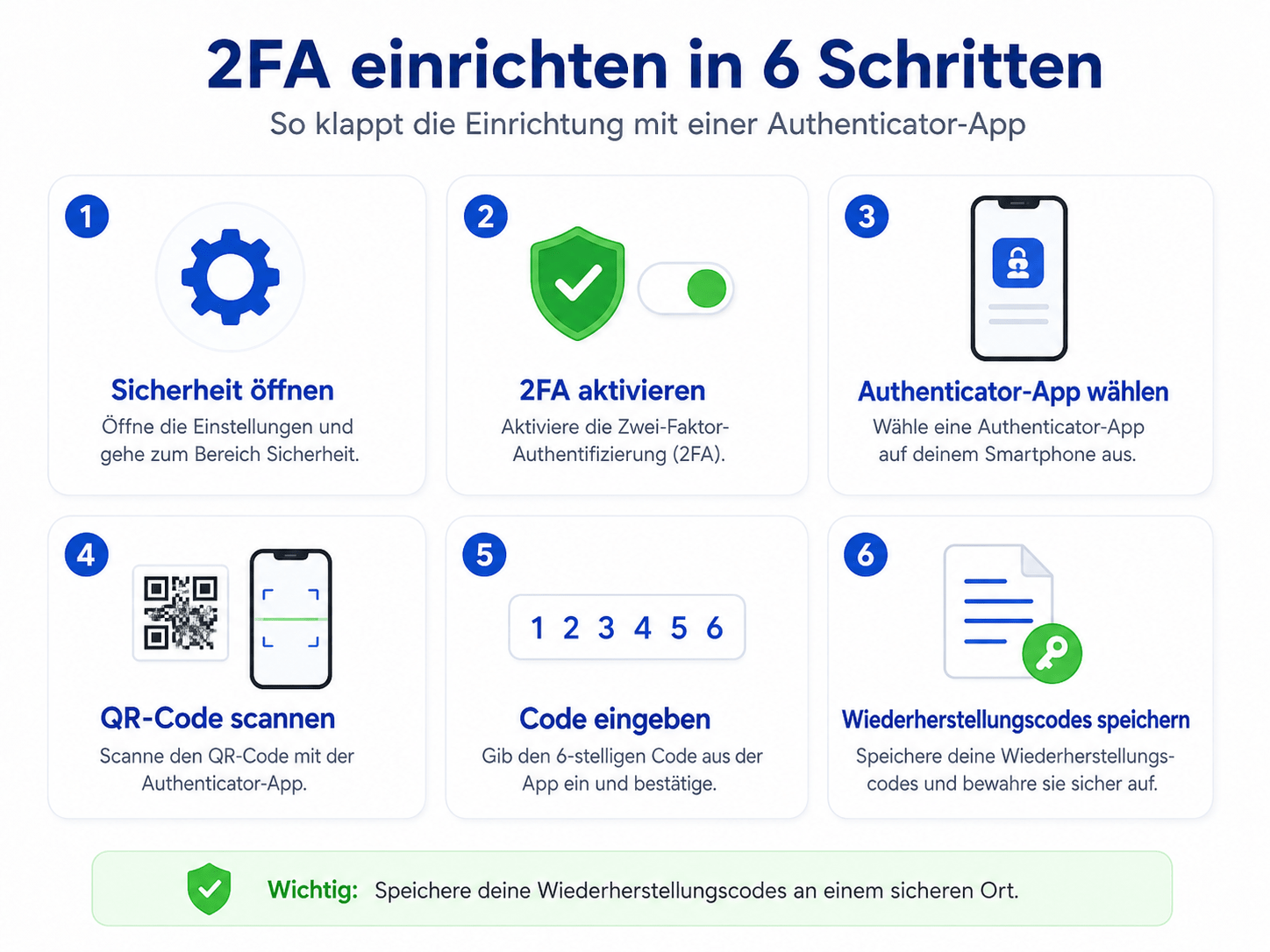
Melden Sie sich zunächst ganz normal bei dem Dienst an, bei dem Sie 2FA aktivieren möchten.
Suchen Sie anschließend in den Einstellungen nach einem Bereich wie:
Wählen Sie die Funktion zum Aktivieren der Zwei-Faktor-Authentifizierung.
Möglicherweise müssen Sie zur Sicherheit noch einmal Ihr Passwort eingeben.
Anschließend können Sie häufig auswählen, welche Methode Sie verwenden möchten.
Wenn möglich, wählen Sie:
Authenticator-App
Installieren beziehungsweise öffnen Sie Ihre Authenticator-App.
Dort gibt es normalerweise eine Funktion wie:
Konto hinzufügen
oder ein + Symbol.
Anschließend wählen Sie:
QR-Code scannen
Auf Ihrem Computer oder einem zweiten Gerät zeigt der Dienst nun einen QR-Code an.
Scannen Sie diesen QR-Code mit der Authenticator-App.
Die App übernimmt damit die notwendigen Informationen für Ihr Konto.
Der QR-Code enthält einen geheimen Schlüssel für Ihre Zwei-Faktor-Authentifizierung.
Fotografieren, versenden oder veröffentlichen Sie diesen QR-Code nicht.
Wer diesen Schlüssel besitzt, könnte unter Umständen ebenfalls gültige Anmeldecodes erzeugen.
Nach dem Scannen erscheint in Ihrer Authenticator-App ein meist sechsstelliger Code.
Zum Beispiel:
482 193
Geben Sie diesen Code auf der Webseite ein.
Damit prüft der Dienst, ob Ihre Authenticator-App richtig eingerichtet wurde.
Dieser Schritt ist besonders wichtig.
Viele Dienste zeigen nach der Einrichtung sogenannte:
Wiederherstellungscodes,Backup-Codes oderRecovery Codes
an.
Diese Codes benötigen Sie beispielsweise, wenn:
Speichern Sie diese Codes deshalb an einem sicheren Ort.
Geeignet sind beispielsweise ein sicher verwahrter Ausdruck oder ein vertrauenswürdiger Passwortmanager.
Speichern Sie die Wiederherstellungscodes nicht ausschließlich auf dem Smartphone, das gleichzeitig Ihre Authenticator-App enthält.
Nachdem 2FA eingerichtet wurde, läuft eine Anmeldung normalerweise folgendermaßen ab:
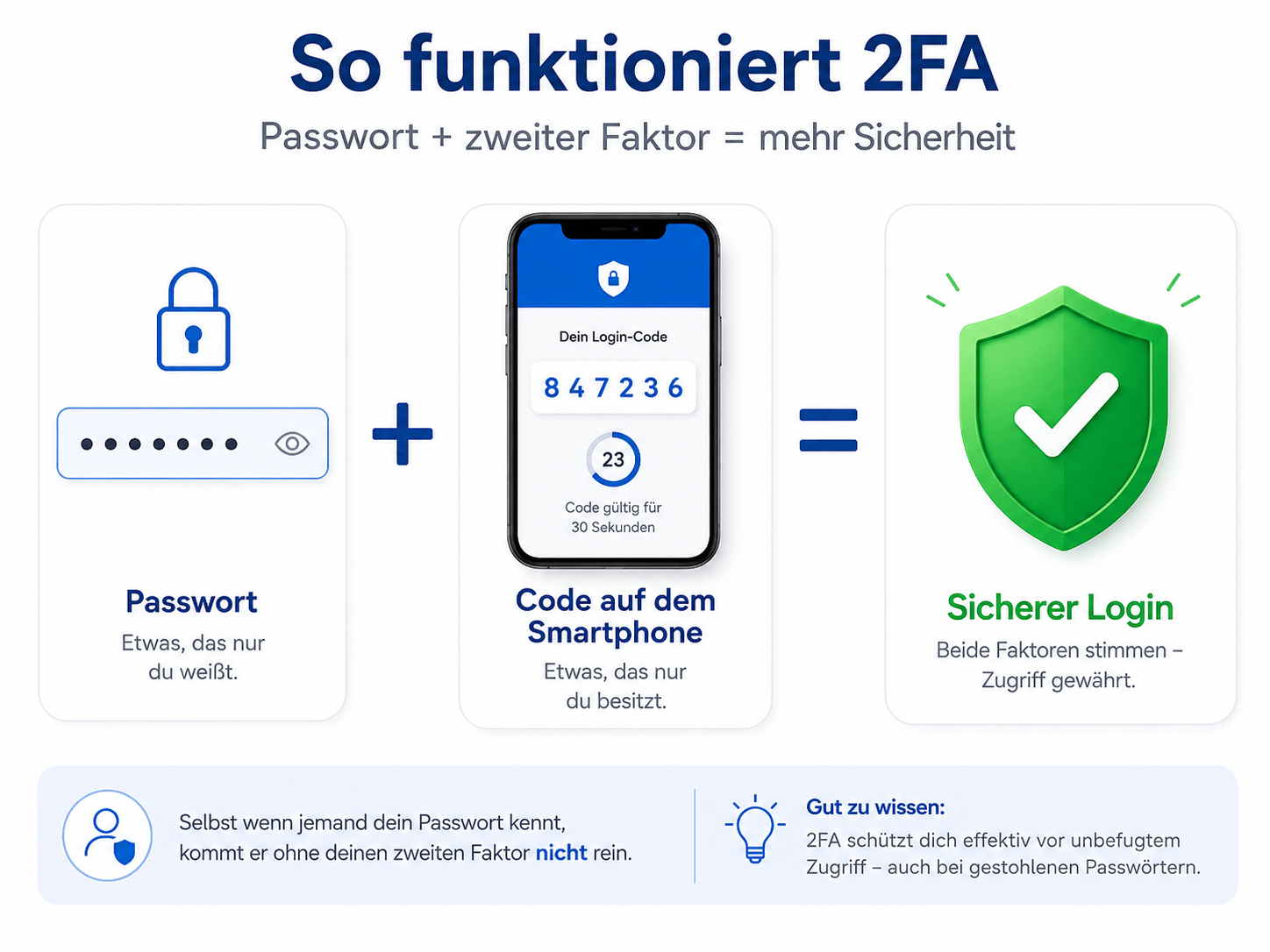
Damit sind tatsächlich zwei unterschiedliche Dinge notwendig:
Etwas, das Sie wissen: Ihr Passwort
und
Etwas, das Sie besitzen: Ihr Smartphone beziehungsweise Ihre Authenticator-App.
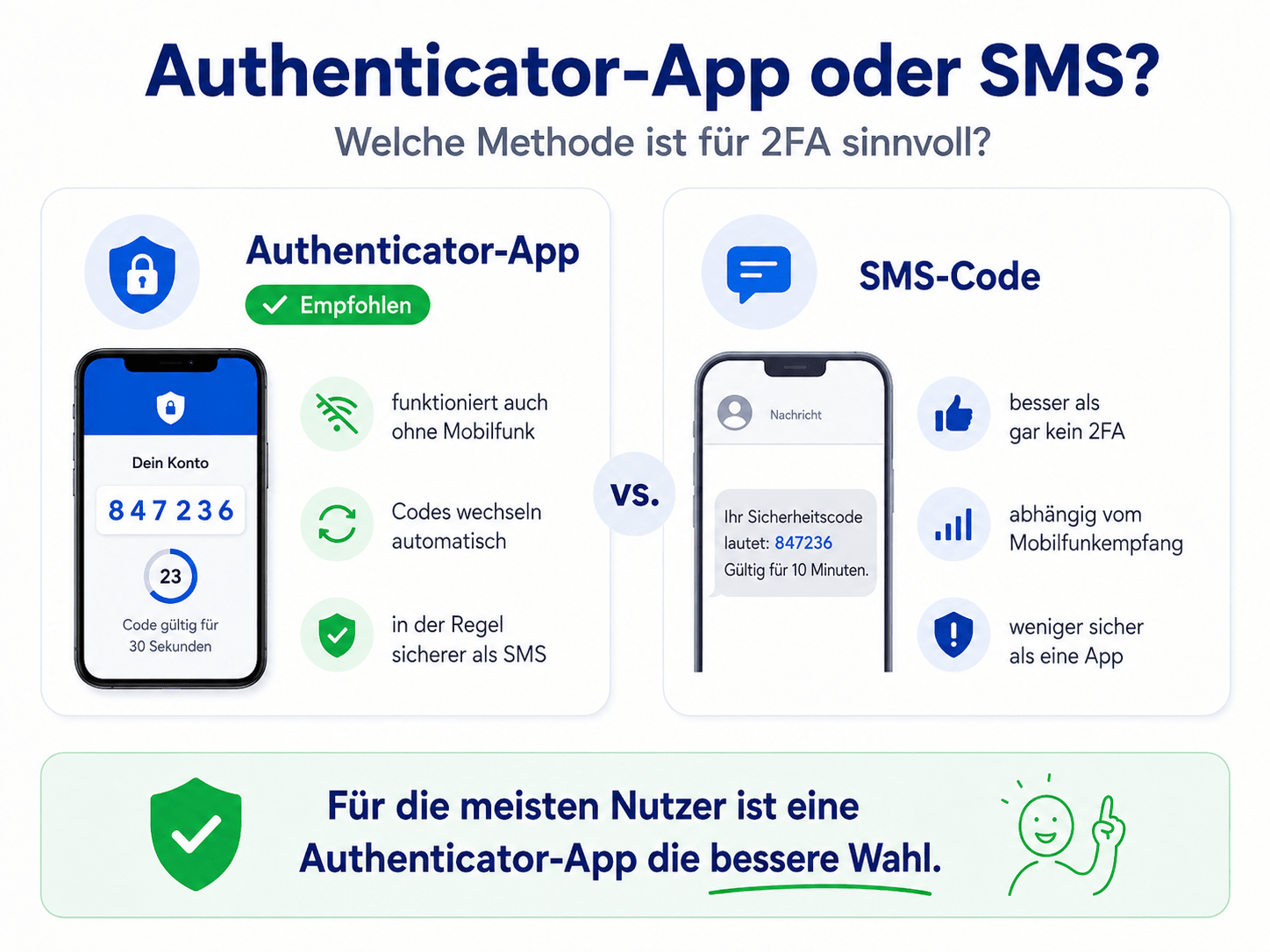
Ein per SMS verschickter Sicherheitscode ist grundsätzlich besser als ein Konto, das ausschließlich durch ein Passwort geschützt wird.
Wenn der Anbieter jedoch mehrere Möglichkeiten anbietet, ist eine Authenticator-App normalerweise die bessere Wahl als SMS.
SMS kann beispielsweise durch Angriffe auf Mobilfunknummern oder eine sogenannte SIM-Swap-Attacke gefährdet werden.
Eine Authenticator-App ist davon unabhängig.
Noch besseren Schutz können sogenannte Hardware-Sicherheitsschlüssel oder moderne, phishing-resistente Anmeldeverfahren bieten.
Für viele private Benutzer und kleinere Unternehmen ist eine Authenticator-App jedoch ein guter und unkomplizierter Einstieg in die Zwei-Faktor-Authentifizierung.
Genau deshalb sind die Wiederherstellungscodes so wichtig.
Mit einem solchen Code können Sie sich häufig auch dann noch anmelden, wenn Ihr Smartphone nicht mehr verfügbar ist.
Je nach Anbieter kann außerdem eine zweite 2FA-Methode hinterlegt werden.
Zum Beispiel:
Wenn der Anbieter dies ermöglicht, ist eine zusätzliche Wiederherstellungsmöglichkeit empfehlenswert.
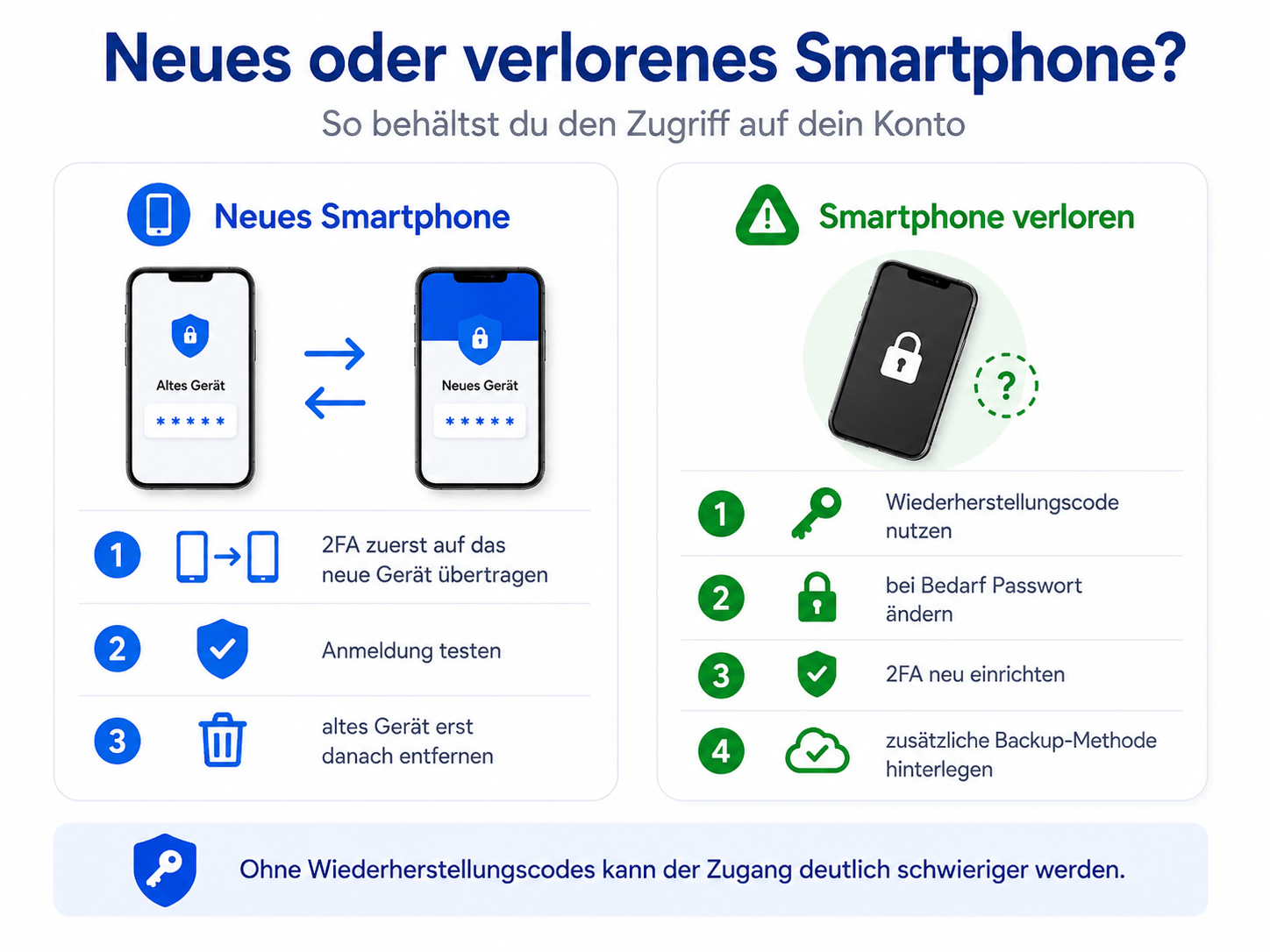
Löschen Sie Ihre Authenticator-App auf dem alten Smartphone nicht sofort.
Übertragen Sie zunächst Ihre Konten auf das neue Gerät beziehungsweise richten Sie die Zwei-Faktor-Authentifizierung dort neu ein.
Testen Sie anschließend, ob die Anmeldung mit dem neuen Smartphone funktioniert.
Erst wenn der Test erfolgreich war, sollten Sie die alte 2FA-Einrichtung entfernen.
Einige Systeme verwenden statt eines Zahlencodes eine Bestätigung auf dem Smartphone.
Dann erscheint beispielsweise:
„Möchten Sie diese Anmeldung bestätigen?“
Bestätigen Sie eine solche Anfrage nur dann, wenn Sie gerade selbst versucht haben, sich anzumelden.
Erscheint eine solche Anfrage unerwartet, lehnen Sie sie ab.
Möglicherweise versucht gerade jemand anderes, sich mit Ihren Zugangsdaten anzumelden.
In einem solchen Fall sollten Sie zusätzlich Ihr Passwort überprüfen beziehungsweise ändern.
Was ist 2FA?
Eine zusätzliche Sicherheitsstufe beim Anmelden.
Was brauche ich?
In den meisten Fällen Ihr Smartphone und eine Authenticator-App.
Warum sollte ich 2FA verwenden?
Weil ein gestohlenes Passwort allein dann normalerweise nicht mehr für eine Anmeldung ausreicht.
Was ist besonders wichtig?
Bewahren Sie die Wiederherstellungscodes sicher auf.

Gehen Sie einfach diese Punkte nacheinander durch:
Wenn diese Anmeldung funktioniert, ist Ihre Zwei-Faktor-Authentifizierung erfolgreich eingerichtet.
2FA klingt zunächst komplizierter, als es tatsächlich ist.
Im Grunde erweitert sie Ihre Anmeldung lediglich um eine zweite Sicherheitsstufe:
Passwort + zweiter Faktor
Die Einrichtung dauert meist nur wenige Minuten und verhindert, dass ein gestohlenes Passwort automatisch den Zugriff auf Ihr Konto ermöglicht.
Besonders wichtig ist nur eines:
Denken Sie bei der Einrichtung auch an den Notfall. Speichern Sie Ihre Wiederherstellungscodes sicher ab.
Dann sorgt 2FA nicht nur für mehr Sicherheit, sondern bleibt auch dann beherrschbar, wenn das Smartphone einmal verloren geht oder ersetzt werden muss.